
内容介绍
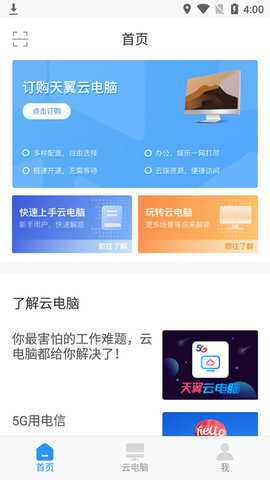
天翼云电脑App是一款高效、安全的云端办公解决方案,通过虚拟化技术将您的电脑桌面搬上云端,随时随地畅享流畅的办公体验。无论是出差、居家还是移动办公,只需一键登录,即可访问您的专属云电脑。告别设备限制,开启高效工作新方式!立即下载天翼云电脑App,畅享云端自由!
软件优势
高效便捷:无需携带笨重设备,只需一部手机或平板即可随时随地访问云端桌面,轻松应对各种办公需求。
安全可靠:采用多重加密技术保护数据安全,防止信息泄露,确保您的每一份文件都万无一失。
流畅体验:依托强大的云计算能力,提供低延迟、高画质的操作体验,让远程办公如同本地操作般顺畅。
软件亮点
跨平台支持:兼容Windows、Mac、iOS和Android系统,无缝切换设备,满足不同场景的使用需求。
一键部署:快速配置个人或企业云电脑环境,无需复杂设置,节省时间和精力。
弹性扩容:根据业务需求灵活调整云端资源,轻松应对突发的高负载任务。
软件功能
远程协作:支持多人同时在线编辑文档、共享屏幕,提升团队协作效率。
文件同步:自动同步本地与云端文件数据,确保您随时随地都能获取最新版本的文件。
个性化设置:可根据个人习惯自定义桌面布局和应用偏好,打造专属的云端工作空间。
天翼云电脑app使用指南
一、管理云电脑
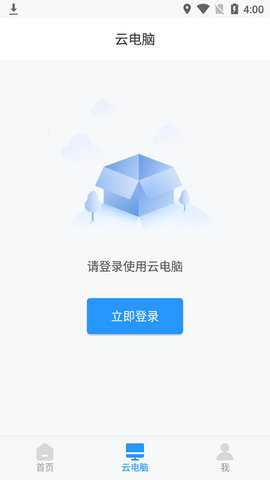
1、登录后点击【云电脑】界面。
2、选择右上角的图标,可以切换云电脑的显示模式。目前有卡片式和列表式两种显示模式。

3、点击“管理”,可以查看云电脑的配置信息,以及编辑云电脑的名称。

二、连接、重启和退出云电脑
1、打开天翼云电脑 APP,登录后选择已购的云电脑,点击“进入”。
2、如需退出、重启、关机云电脑,点击工具栏中的“退出”、“重启”、“关机”。
退出: 将退出到云电脑页面,断开连接的云电脑30分钟后如无操作自动进入休眠状态(数据会保留);
重启:将重启云电脑,重启完毕后可以继续使用云电脑;
关机:将关闭云电脑,同时退出到云电脑页面。

三、工具栏
1、成功连接云电脑后,点击云电脑上方的白色箭头,即展开工具栏。

2、在展开的工具栏中点击最右的箭头,即可收起工具栏。

3、工具栏的功能有如下:

四、显示设置
(1)点击工具栏中的“显示设置”,进入显示设置页面。

(2)选择合适的分辨率,点击“确定”即可。
五、移除设备
(1)点击工具栏中的“安全中心”,查看所有的设备登录详情,以及进行设备管理。
(2)点击“安全中心”首页右上角的图标可进入“设备管理”,“设备管理”列表中可查看所有登录过的设备。

(3)点击其中一个设备,进入设备详情。点击底部按钮“移除设备”,确认移除后,该设备已登录的账号和密码缓存将被清除。

相关文章
更多- 曙光重临,版本最强阵容搭配全解析 2025-12-09
- 三角洲如何观战好友-三角洲观战好友对局方法教程 2026-01-01
- 哔哩哔哩漫画官网登录入口-哔哩哔哩漫画网页版地址 2026-03-13
- 特岗教师报名官网入口-特岗教师报名在线登录平台 2026-02-11
- 太阳朋克浮岛家园正式亮相-独特玩法引发热议 2026-03-02
本类排行
更多- 1 节奏盒子游戏
- 2 节奏盒子100关游戏
- 3 掌上炫舞下载
- 4 钢琴白块儿
- 5 装甲纷争国际服下载
- 6 qq炫舞掌上炫舞
- 7 节奏盒子ticking模组最新版
- 8 beastbeat兽人游戏
- 9 热单钢琴块
- 10 节奏大师高级版下载