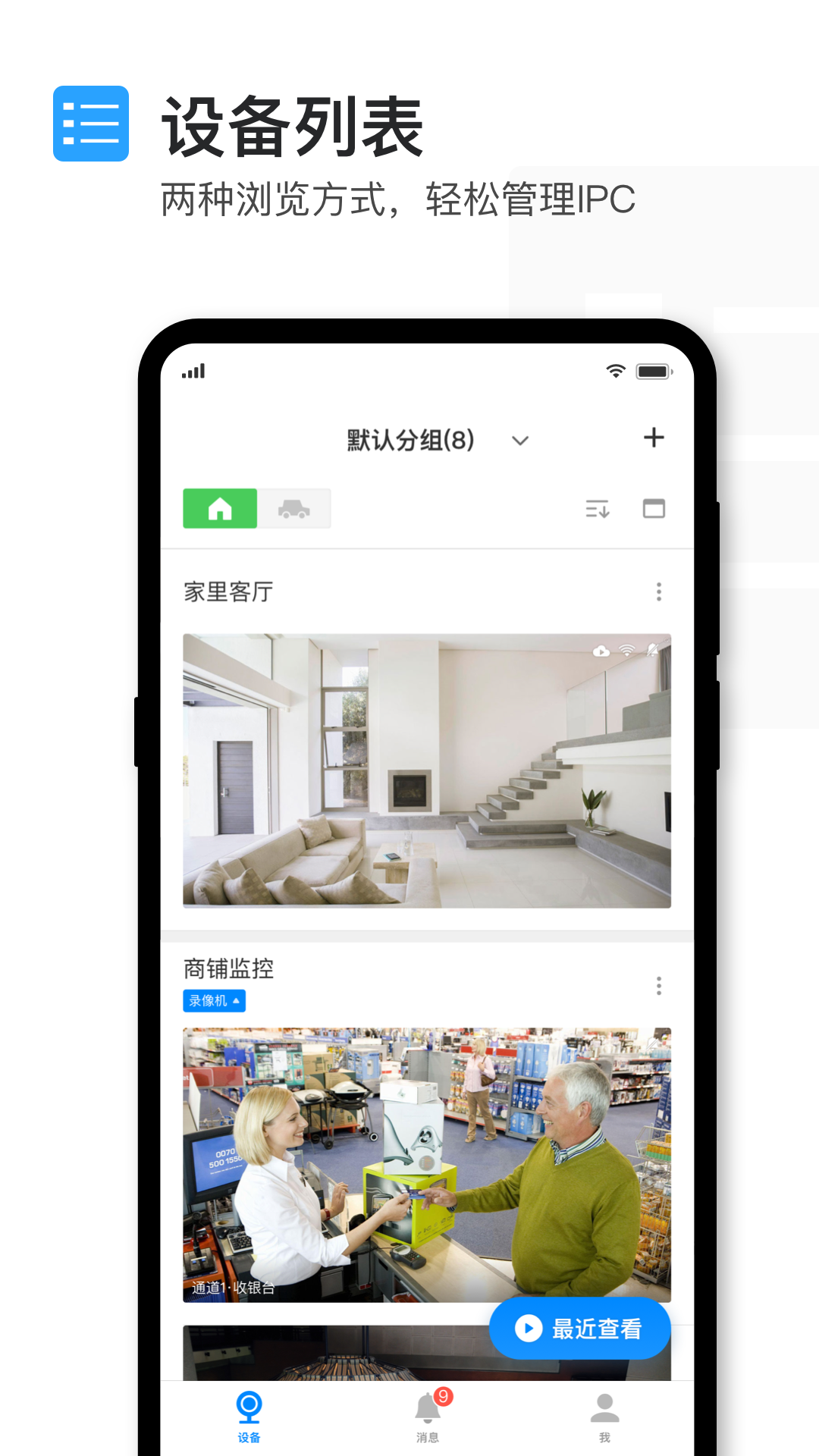
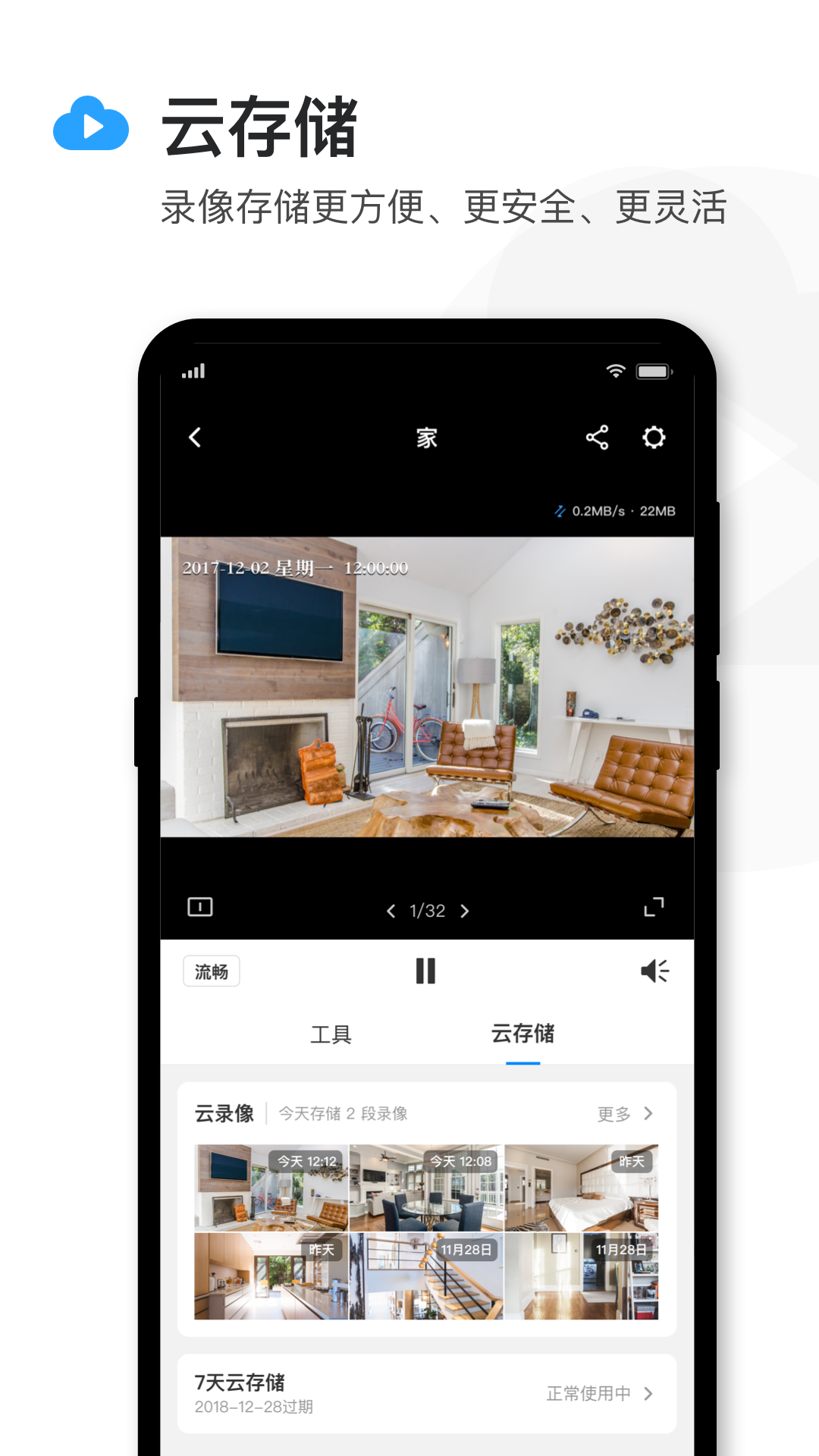
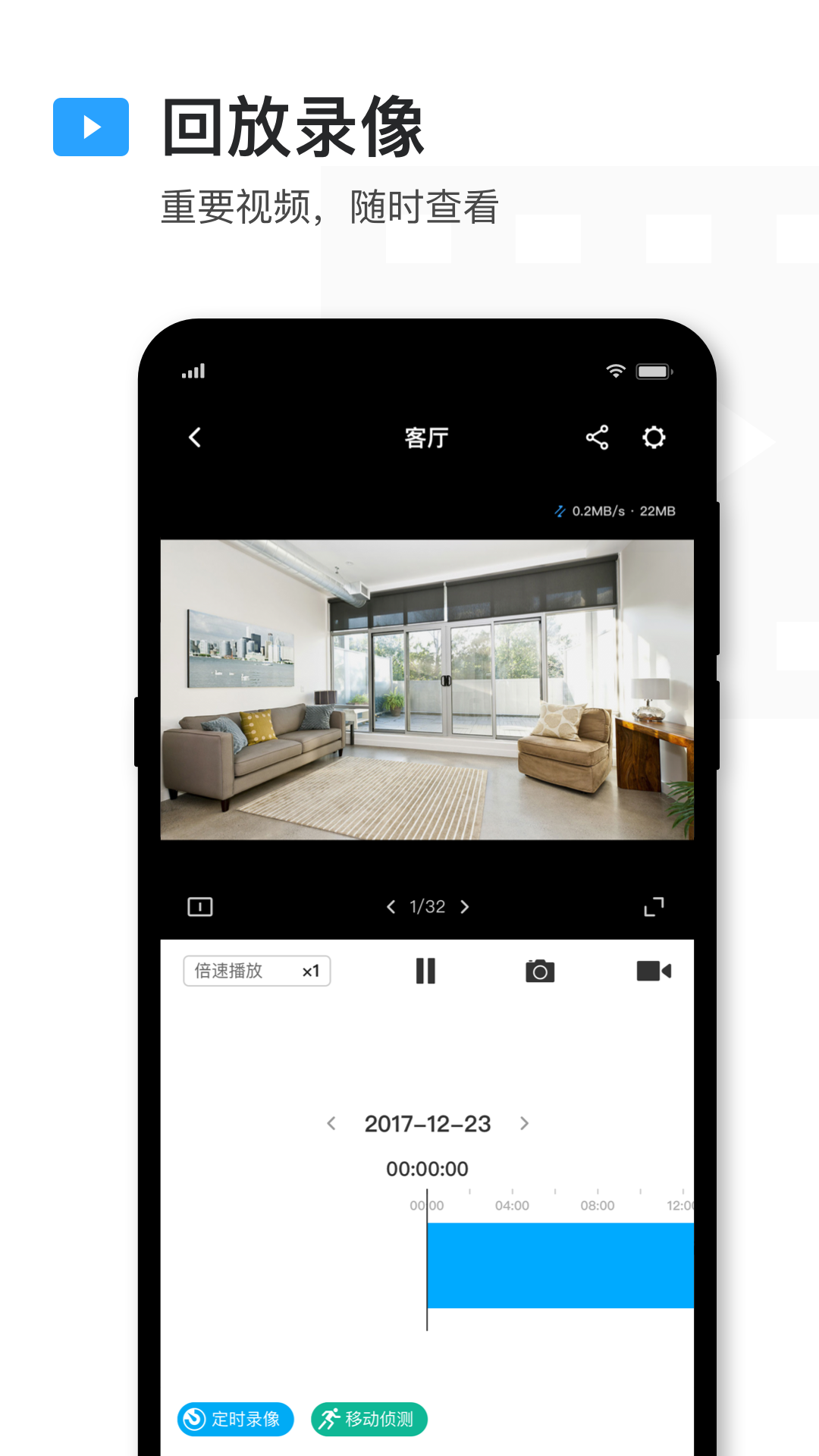
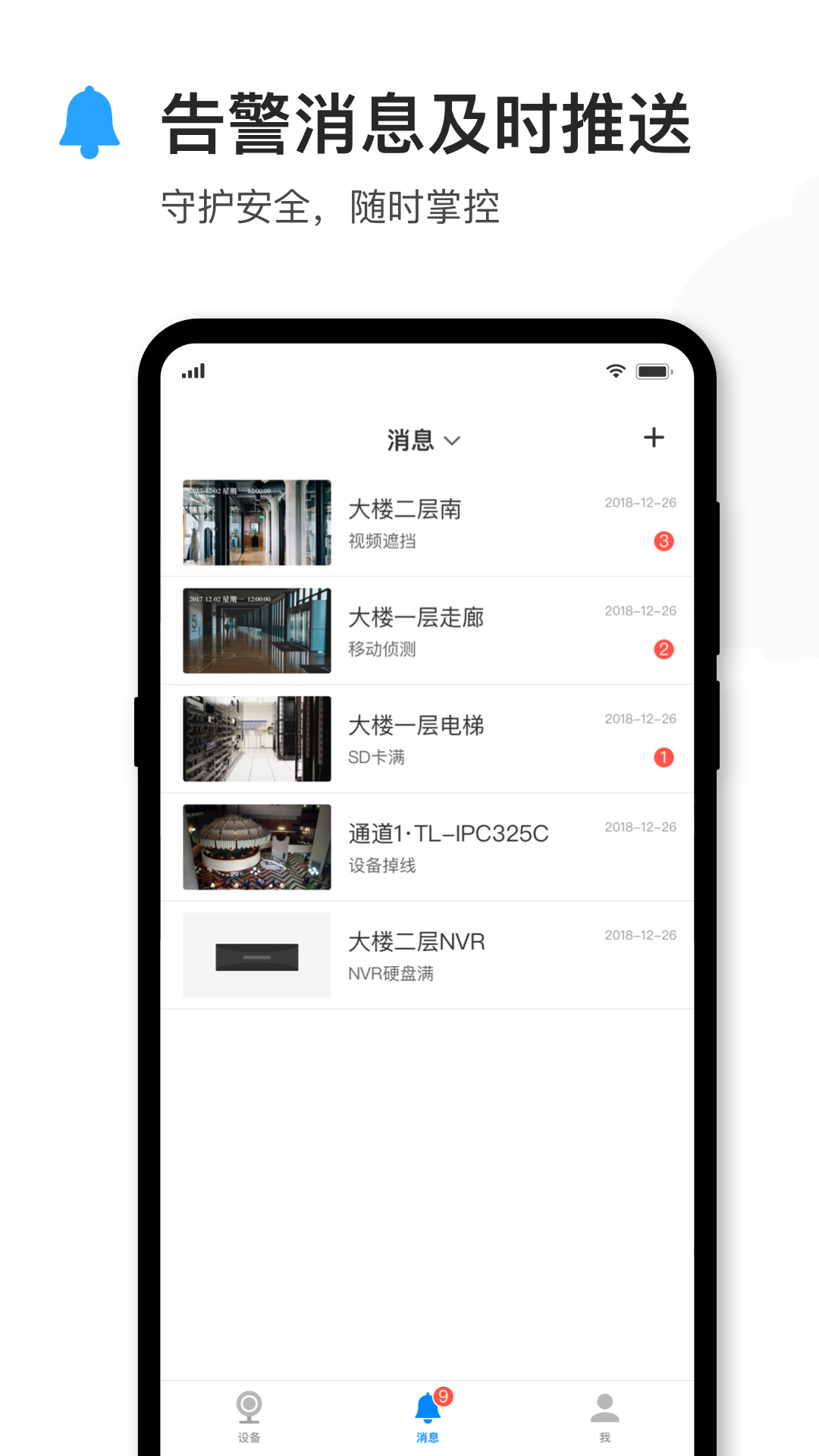
内容介绍
TP-LINK物联App是专为智能家居设备打造的一站式管理平台,支持远程控制、场景联动和设备共享,让您的家居生活更智能、更便捷。无论是灯光、插座还是安防设备,都能通过手机轻松操控。立即下载TP-LINK物联App,开启您的智慧生活!
如何使用TPLINK物联app进行远程监控
1、将录像机连接到可以上网的路由器或交换机上。录像机开机后走设置向导,设置好分辨率后,会自动检测上网方式:

例如检测到上网方式为动态IP,可直接获取到前端分配的IP地址:

也可以在【网络设置>连接】中配置IP地址、网关和DNS。注意:如果您不知道路由器的网段,可以将“模式”设置为动态IP。

提示:如果录像机修改后的IP地址与IPC不在同一网段,请删除IPC并重新添加。
2、打开安防APP,登录注册好的TP-LINK ID:

如果您没有TP-LINK ID,点击上图中的【新用户注册】并按照提示注册TP-LINK ID。
3、登录APP后,点击设备主界面右上角【+】,扫描录像机背面或包装盒上的二维码(也可以扫描录像机界面【设置 > 云服务】中右边的二维码):


4、输入录像机的管理密码,并点击【确定】即可添加成功,如下图:


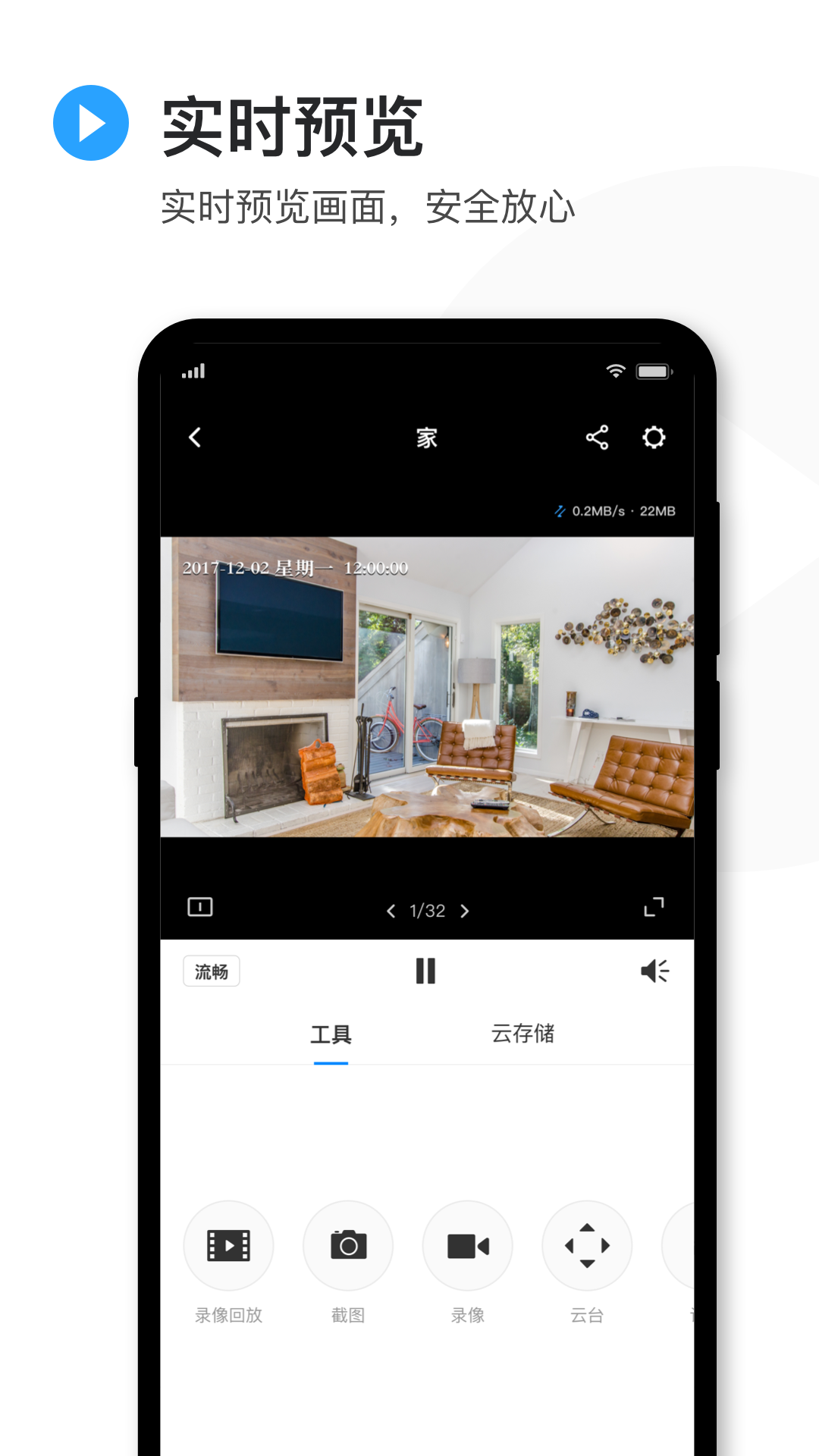
5、返回到设备主页,点击任一通道即可预览


6、点击窗口下方/ 即可切换单/四画面窗口预览,点击【+】可以添加更多通道画面:


单画面或四画面预览时,都可以通过左右滑动预览窗口进行切屏:

以上是使用TPLINK物联app远程录像机的使用方法,使用完毕后,可以直接退出app,后续打开app后,会自动显示已添加通道的画面,点击即预览。
软件特色:
1. 远程控制:无论身在何处,只需打开App即可实时操控家中设备,随时随地享受智能生活。
2. 场景联动:自定义场景模式,一键触发多设备联动,如“回家模式”自动开灯、开空调。
3. 语音助手兼容:支持主流语音助手(如小爱同学、天猫精灵),通过语音指令轻松控制设备。
软件功能:
1. 设备管理:支持添加和管理多种TP-LINK智能设备,统一界面操作简单高效。
2. 定时任务:设置定时开关机或模式切换,让设备按计划运行,省心又节能。
3. 能耗统计:实时查看设备用电情况,帮助用户优化使用习惯,降低能源消耗。
软件优势:
1. 稳定连接:采用先进的网络技术保障设备连接稳定性,减少断连和延迟问题。
2. 多用户共享:支持家庭成员共享设备权限,共同管理家居环境更便捷。
3. 安全防护:数据加密传输和本地存储双重保障,确保用户隐私和设备安全无忧。
软件亮点:
1. 简洁UI设计:界面直观易用,功能分类清晰即使是新手也能快速上手操作。
2. 固件升级提醒: 自动检测并推送最新固件更新提示确保您的设备始终运行最优版本性能更强体验更好!
3 ."离线模式": 即使网络异常部分功能仍可本地执行不耽误日常使用需求灵活应对突发情况!
相关文章
更多- 百度地图时光机入口在哪-百度地图时光机入口详解 2025-12-09
- 秘塔搜索网页版入口在哪-秘塔搜索官网直达链接分享 2026-03-11
- 《道友来挖宝》奇门秘境速通指南 2026-01-23
- 终末地管理员高效开荒攻略-从零到强的速成养成路线 2026-01-30
- 饼干人联盟大理石浆果饼干有什么作用? 2026-03-25
本类排行
更多- 1 节奏盒子游戏
- 2 节奏盒子100关游戏
- 3 掌上炫舞下载
- 4 钢琴白块儿
- 5 装甲纷争国际服下载
- 6 qq炫舞掌上炫舞
- 7 节奏盒子ticking模组最新版
- 8 beastbeat兽人游戏
- 9 热单钢琴块
- 10 节奏大师高级版下载