


内容介绍
金山WPS Office 是一款功能强大、轻便高效的办公软件,支持文档、表格、演示等多种文件格式的编辑与查看。无论是工作、学习还是日常使用,WPS Office 都能满足您的需求。跨平台同步、云端存储、海量模板等特色功能让办公更轻松高效。立即下载,开启智能办公新体验!
wps office手机版怎么新建word文档?
1、安装好软件,进入软件界面,在“最近”的功能栏里,选择“+”号即可弹出办公所需的文件格式。如图:

2、这里分别有文档、PPT演示、表格、PDF、TXT文档、拍照扫描、文件夹和上传等功能,下方则是一些常见的转换选择和模板选择。想要新建word文档,只需选择第一个“文档”功能即可。
进入新建文档之后,选择带有“+”好的空白即可。

3、新建文档进入后,点击光标的位置开始打字即可,在界面的下方还有更多使用功能,如字号、字体的选择、加粗、倾斜、下划线和字体颜色、高亮显示、多倍行距,文字居中的方式等等,其他的更多使用需求,如同电脑端的WORD操作类似,这里小编就不一一赘述了。
wps office手机版怎么对文档进行加密?
1、新建文档在保存时,界面中有「加密」选项,点击即可进行加密设置。

2、已有文档打开后,点击下方工具栏,找到「 文件」下拉,找到「加密文档」,即可进行加密设置。

注意:切记要记住密码,忘记密码将无法找回哦,文档将无法打开。
软件使用技巧:
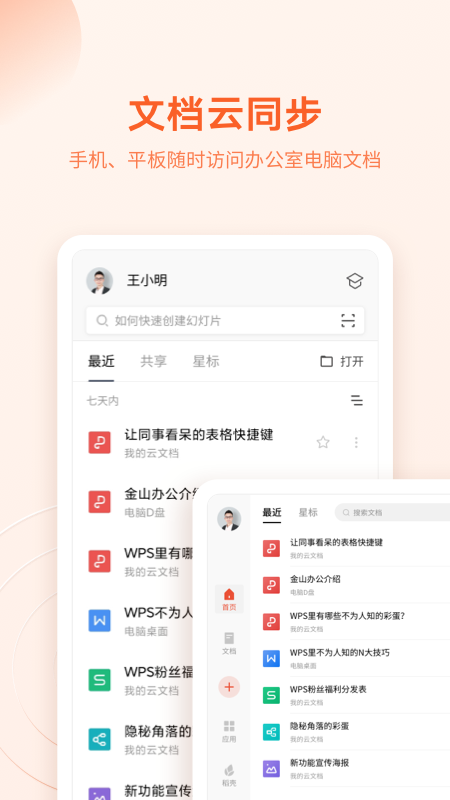
1. 快速云同步:登录账号后,文档自动同步至云端,随时随地继续编辑。
2. 模板一键套用:在“模板库”中选择适合的模板,快速生成专业文档。
3. PDF 转 Word:使用“PDF 工具”将 PDF 文件转换为可编辑的 Word 文档。
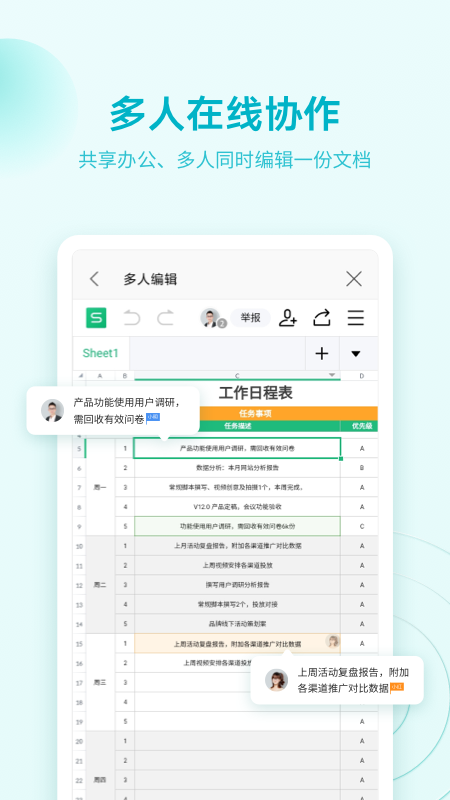
4. 多人协作编辑:通过“共享”功能邀请同事实时协作,提升团队效率。
5. 语音输入转文字:在文档中使用语音输入功能,快速记录灵感或会议内容。
软件功能:
- 文档编辑:支持 Word、TXT 等格式的编辑与排版。
- 表格处理:提供强大的 Excel 兼容功能,支持公式计算与图表生成。
- 演示制作:创建精美的 PPT 幻灯片,内置丰富的动画和过渡效果。
- PDF 工具集:支持 PDF 阅读、注释、转换与签名等功能。
- 云存储服务:免费提供超大云空间,文件随时备份与共享。
软件亮点:
✨ 完全免费基础版:无需付费即可享受核心办公功能。
✨ 多端同步无缝衔接:手机、平板、电脑三端数据实时同步。
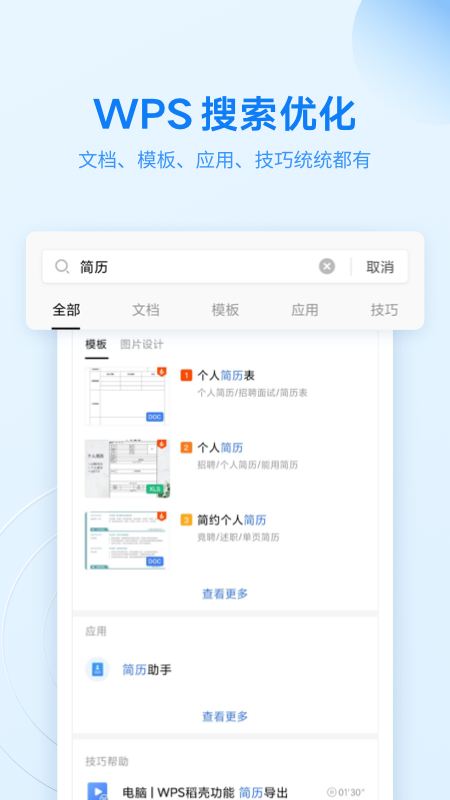
✨ 海量模板资源库:覆盖简历、合同、报告等多种场景需求。
✨ 轻量化设计不卡顿:占用内存小,运行流畅不拖慢设备速度。
相关文章
更多- 星际战甲新武器实测,这把氪完战力直接翻倍 2026-03-17
- 快播电影在线看-快播网页版直接登录入口 2026-04-05
- 加勒比帝国平民阵容搭配攻略-平民最强阵容搭配技巧 2026-03-05
- 生存33天小黄鸭位置在哪-生存33天小黄鸭位置分享 2026-03-27
- 江苏研招网最新成绩查询入口-2026官网入口一键进入 2026-04-08
本类排行
更多- 1 全面战争模拟器部落时代
- 2 植物大战僵尸融合版2.7
- 3 植物大战僵尸融合版
- 4 我的世界BTW比狼好
- 5 植物弹跳僵尸防御
- 6 植物大战僵尸杂交版
- 7 我的世界基岩版正版
- 8 无尽沙盒探险
- 9 家园荣耀战争
- 10 先发制人官方中文版


