

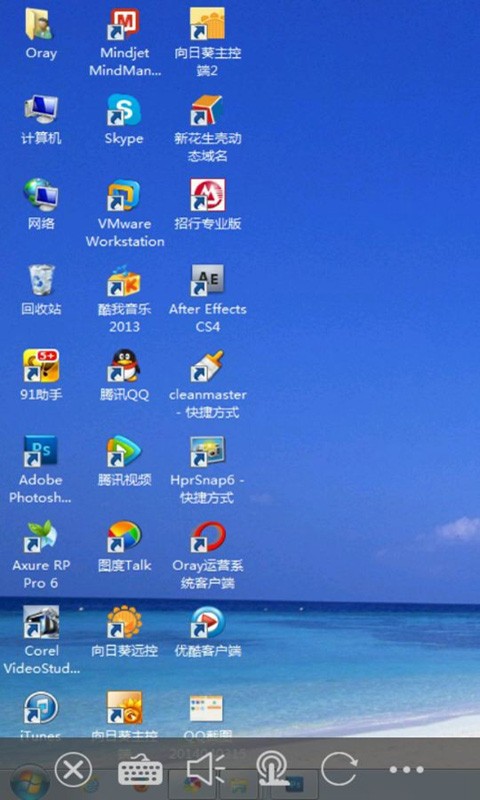
内容介绍
向日葵远程控制是一款功能强大、操作简便的远程控制工具,支持跨平台连接,让您随时随地远程访问和管理设备。无论是办公、技术支持还是家庭协助,向日葵都能为您提供高效稳定的远程服务。立即下载,体验智能便捷的远程控制!
软件使用技巧:
1. 快速连接设备:通过输入设备ID和验证码,即可秒速建立远程连接。
2. 多屏切换功能:支持同时管理多台设备,一键切换不同屏幕。
3. 文件传输高效便捷:拖拽文件即可在本地与远程设备间快速传输。
4. 自定义快捷键:设置个性化快捷键,提升远程操作效率。
5. 隐私屏保护隐私:启用隐私屏功能,防止他人窥探您的操作内容。
软件功能:
- 跨平台远程控制(Windows、Mac、Linux、Android、iOS)。
- 高清流畅的屏幕共享与实时操作。
- 文件传输与剪贴板同步功能。
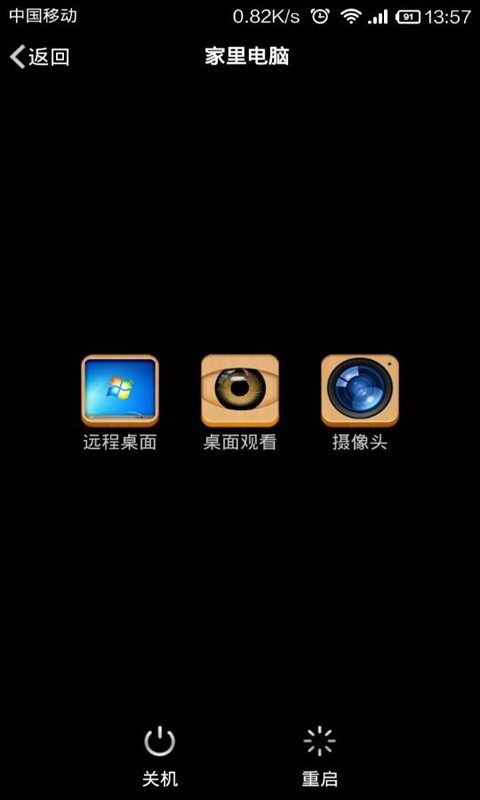
- 支持远程开机与关机操作。
- 多用户协作模式,支持多人同时管理一台设备。
软件亮点:
✨ 极速连接:采用智能加速技术,确保低延迟、高画质的远程体验。
✨ 安全可靠:端到端加密通信,保障数据安全不被泄露。
✨ 免费基础版可用:提供免费版本满足日常需求,高级功能按需升级。
✨ 界面简洁友好:新手也能轻松上手,无需复杂设置。
向日葵远程控制app怎么用
1、向日葵远程控制端app,可选择手机号、账号、微信或者企业方式进行登录,

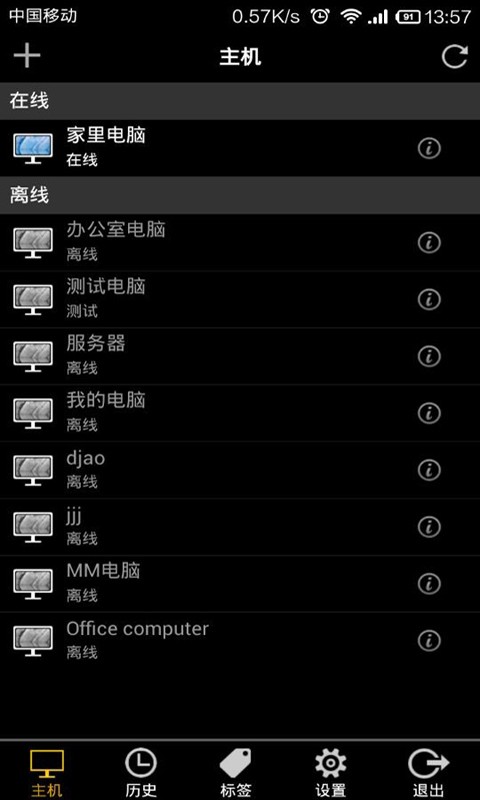
2、进入【设备】界面,选择右上角【+号】图标可进行电脑设备、控制移动设备、扫一扫以及添加智能硬件的操作,用户可根据需求选择使用,
3、进入【远协】界面,在这里可以进行远程协助功能,
4、依次输入【伙伴识别码】和【验证码】后点击【远程协助】选项,
5、如图,正在登录远程桌面,
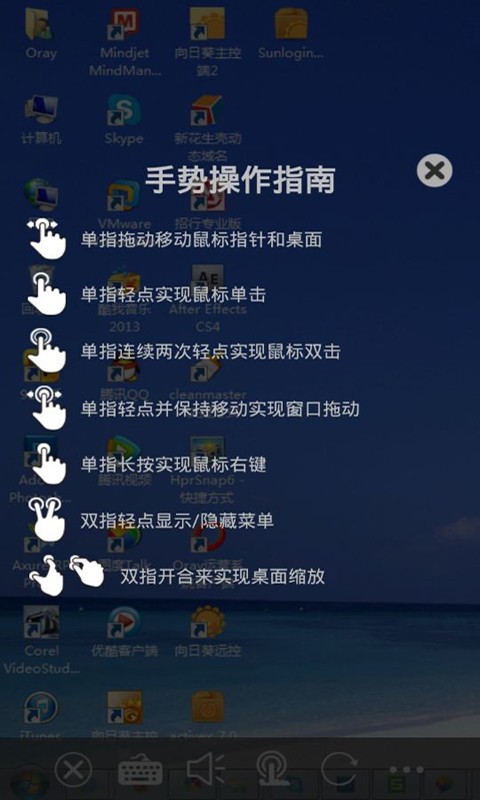
6、成功登录桌面,选择右上方【鼠标】图标,可在手机端上进行模拟鼠标的操作,

7、选择右下方【键盘】图标,可进行模拟键盘和快捷键的操作,
8、选择右下角【箭头】图标,可进行【退出远控】、【开启录像】、【屏幕截图】等快捷操作以及对远控方式、指针模式、远控质量、桌面模式的设置,
9、最后选择返回键,可结束远程桌面,返回功能列表界面,以上就是向日葵远程控制端app的使用方法了。
相关文章
更多- 龙族卡塞尔之门乔薇尼技能详解限定伙伴强度前瞻 2026-03-12
- 《皇帝成长计划2》始祖启明太古正神伏羲本纪攻略 2026-02-08
- 三国冰河时代大漠夺宝全机制解析与一步一图教学 2026-01-19
- 赶集网官方网网址链接-赶集网官网在线链接地址 2026-02-26
- 163免费邮箱官方登录入口-网页版一键直达 2026-04-05
本类排行
更多- 1 节奏盒子游戏
- 2 节奏盒子100关游戏
- 3 掌上炫舞下载
- 4 钢琴白块儿
- 5 装甲纷争国际服下载
- 6 qq炫舞掌上炫舞
- 7 节奏盒子ticking模组最新版
- 8 beastbeat兽人游戏
- 9 热单钢琴块
- 10 节奏大师高级版下载